கம்ப்யூட்டர் டிப்ஸ் லேபிளுடன் இடுகைகளைக் காண்பிக்கிறது. அனைத்து இடுகைகளையும் காண்பி

22 ஜூன் 2013

Gmail - அனுப்பிய மெயிலை UNDO செய்வது எப்படி ?

சில வேளைகளில் நாம் மின்னஞ்சல் அனுப்பியவுடன் அதை தவறுதலான முகவரிக்கு அனுப்பிவிட்டதாகவோ அல்லது அதை அனுப்பவேண்டிய அவசியம் இல்லை எனவோ  அனுப்பியபின்னர் உணரக்கூடும். 

இது போன்ற சூழ்நிலைகளில் அனுப்பிய மெயிலை ரத்து (UNDO ) செய்வது எப்படி என்பதை பார்க்கலாம் .

முதலில் உங்கள் Gmail அக்கவுண்டை திறந்துகொள்ளுங்கள். பின்னர் படத்தில் காட்டியுள்ளவாறு Settings பகுதிக்கு செல்லுங்கள் .


இப்போது வரும் பக்கத்தில் LABS எனும் Tab ஐ தேர்வு செய்யவும். 


இப்போது படத்தில் கண்டவாறு Undo Send என்பதை Enable செய்யுங்கள்.


இனி மாற்றங்களை சேமித்து வெளியேறுங்கள். 

இப்போது நீங்கள் மின்னஞ்சல் அனுப்பியவுடன் அதை Undo செய்யும் வசதி கிடைத்திருப்பதை காணமுடியும்.

14 ஜூன் 2013

கணினியைப் பார்க்கும் கண்களுக்குப் பயிற்சி !

நன்றி: ஆயுர்வேதம் மற்றும் சித்த மருத்துவம்.


எந்தவொரு உடல் உறுப்பும், ரத்தம் அதிகமாக செல்லாமல் இருந்தோலோ, அதிகப்படியான வேலையை செய்யும்போதோ அதில் பாதிப்பு ஏற்படுகிறது.

உடல் உறுப்பில் மிக முக்கியமானது கண். சாதாரணமாக நாம் பார்ப்பதால் கண்களுக்கு எந்த பாதிப்பும் ஏற்படுவதில்லை.

ஆனால், கண்களுக்கு மிக அருகில் அதிக ஒலியுடன் கூடிய கணினியைத் தொடர்ந்து பல மணிநேரங்கள் பார்த்துக் கொண்டிருப்பதால் கண் பாதிக்கப்படுகிறது.

கண்களுக்கு ஓய்வு என்றால் கண்களுக்கு இருளைக் கொடுக்க வேண்டும். கண்களுக்கு இருளைக் கொடுப்பது மட்டுமல்லாமல், மனதின் சிந்தனையை வேறு இடத்திற்கு மாற்ற வேண்டும்.

கண்களுக்கு ஓய்வளிக்க பல ஆசனங்கள் உள்ளது. கண்களுக்கு அதிக ரத்த ஓட்டம் அளிக்க தலைகீழ் ஆசனம் உள்ளது. சிரசாசனம் செய்வதால் கண்களின் பார்வை அதிகரிக்கும்.

மேலும், கண்களுக்கு திராடகம் என்ற ஒரு பயிற்சி உள்ளது. அதாவது, ஒரு இருளான அறையில் மெழுகுவர்த்தி ஏற்றி வைத்து அதைப் பார்த்துக் கொண்டே இருந்தால் கண்களுக்கு அதிகமான சக்திக் கிடைக்கும்.

சூரியநமஸ்காரம் செய்வதாலும் கண் பார்வை அதிகரிக்கும். அதற்குத்தான் கண் கெட்ட பிறகு சூரியநமஸ்காரமா என்று கேட்பார்கள். எனவே சூரியநமஸ்காரம் செய்வதால் கண் பார்வை அதிகரிக்கும். பொதுவாக சூரியநமஸ்காரத்தை அதிகாலையில் சூரியன் உதயத்திற்கு முன்பாக செய்ய வேண்டும். சூரிய நமஸ்காரத்தை வெவ்வேறு வேளைகளில் செய்வதால் வெவ்வேறு பலன்கள் கிட்டும்.

முக்கியமான விஷயம் என்னவென்றால், தினமும் 8 மணி நேரம் நிம்மதியாகத் தூங்க வேண்டும். அதுவும் மிகவும் இருளான ஒரு அறையில் தூங்குவதே கண்களுக்கு ஒரு நல்ல ஓய்வாக அமையும். பின் தூங்கி முன் எழுதல் மிகவும் நல்லது. அதாவது சீக்கிரமாகத் தூங்கி அதிகாலையில் எழுவது உடலுக்கும் புத்துணர்ச்சி கிட்டும்.

அலுவலகத்தில் பணியாற்றிக் கொண்டிருக்கும் போது இடையே உங்கள் கண்களுக்கு ஓய்வு தேவைப்படும்போது, உள்ளங்கைகள் இரண்டையும், நமது கண்களில் அழுத்தி சிறிது நேரம் வைத்திருந்து மூச்சை உள்ளிழுத்து வெளிவிட்டால் நல்ல பலன் கிடைக்கும். அப்படி செய்யும்போது உள்ளங்கைகளை எடுத்துவிட்டு சிறிது நேரம் கழித்து மெதுவாக கண்களைத் திறக்க வேண்டும்.

மேலும், இதனை வேறு முறையிலும் செய்யலாம். அதற்கு அதிக பலன் கிட்டும். அதாவது, ஒரு ஈரத் துணியை நனைத்து பின்பக்க கழுத்தில் போட்டுவிட்டு சிறிது எண்ணெயை புருவங்களில் தடவிவிட்டு இரண்டு உள்ளங்கைகளையும் கண்களில் அழுத்தும்போது உங்களது கண்களுக்கு குளிர்ச்சியும், ஓய்வும் ஒரு சேர கிடைக்கும்.

புருவம் என்பது, கண்களுக்குத் தேவையான வெப்பத்தை சீராக வைத்திருக்க அமைக்கப்பட்ட ஒரு இயற்கை கொடையாகும். புருவங்களின் சூட்டினால்தான் கண்களின் குவியங்கள் எளிதாக சுருங்கி விரிகின்றன. ஆனால், அதை விட அதிகமான வெப்பத்தை நம் கண்கள் கணினியில் இருந்து பெற்று வருகிறது. 

எனவே அந்த வெப்பத்தைக் குறைக்க புருவங்களில் எண்ணெய் வைப்பது கண்களுக்கு குளிர்ச்சியை அளிக்கும்.

பொதுவாக கண்களுக்கு ஓய்வு என்றால், எதையும் உற்று அல்லது கூர்ந்து பார்க்காமல் இருந்தாலேப் போதும். அதாவது சாதாரணமாக கண்களால் எந்தப் பொருளையும் பார்ப்பதால் கண்களுக்கு எந்த பாதிப்பும் ஏற்படாது. ஆனால் எதையாவது உற்றுப் பார்க்கும் போதுதான் அதற்கு பாதிப்பு ஏற்படுகிறது. சிறிது நேரம் எந்தப் பொருளையும் உற்றுப் பார்காகமல், எதைப் பற்றியும் சிந்திக்காமல் இருப்பதும் நல்ல பயிற்சிதான்.

அதேப்போல மதியம் உணவு இடைவேளையின் போது சாப்பிட்டுவிட்டு உடனடியாக கணினி முன் அமர்வதைவிட, சாப்பிட்ட பின் ஒரு 15 நிமிடம் அமரும் நாற்காலியிலேயே தளர்வாக அமர்ந்தபடி கண் மூடி இருப்பது ஏன் 10 நிமிடம் தூங்குவது கூட மிகவும் நல்லது. ஒரு நாளைக்குத் தேவையான சக்தியை இந்த 15 நிமிட தூக்கத்தில் உடல் பெற்று விடும். அதற்காக படுக்கையில் படுத்து தூங்கக் கூடாது. அமர்ந்த படி தளர்வாக 15 நிமிடம் அமர்ந்திருந்தாலும் கூட நல்லது. இப்படி செய்வதால் மாலையிலும் நீங்கள் சுறுசுறுப்பாக இருக்க முடியும்.

18 டிசம்பர் 2012

உங்கள் PENDRIVE ல் கோப்புகளை காண முடியவில்லையா ?

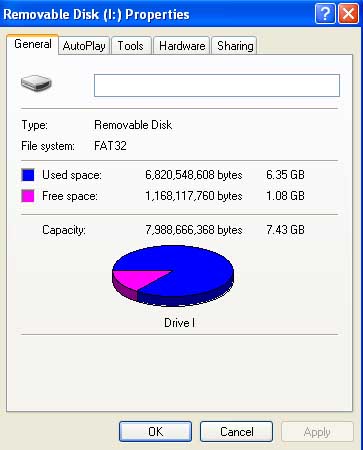
சில சமயங்களில் நாம் உபயோகிக்கும் PENDRIVE  மற்றும் மெமரி கார்டுகளில் இது போன்ற பிரச்சினை ஏற்படுவதுண்டு. கோப்புகள் எதுவும் அழிக்கப் பட்டிருக்காது ஆனால் DRIVE  ஐ திறந்தால்  எதுவுமே தெரியாது. அல்லது குறிப்பிட்ட சில கோப்புகள் தெரியாது. HIDDEN FILE ஆகவும் அவை இருக்காது . ஆனால் DRIVE  ஐ மவுசால் வலதுபுறம் கிளிக் செய்து PROPERTIES  கிளிக் செய்தால் இத்தனை GB இதில் உள்ளது என காண்பிக்கும். 


இது போன்ற பிரச்சினைகளிலிருந்து  கோப்புகளை மீட்டெடுக்க பல்வேறு மென்பொருட்கள் உள்ளன . எனினும் அவற்றால்கூட சில சமயங்களில் மீட்டெடுக்க முடியாமல் போகலாம். இப்பிரச்சினையை சரி செய்ய ஒரு எளிய வழி உள்ளது . 


முதலில் பிரசினைக்குள்ளான  DRIVE  ஐ மவுசால் RIGHT கிளிக் செய்து படத்தில் காண்பிக்கப் பட்டுள்ளவாறு Add to archive என்பதை தேர்ந்துடுக்கவும் .

இப்போது கீழ் கண்டவாறு ஒரு window  தோன்றும் . அதில் Browse என்பதை கிளிக் செய்தால் மீட்கப் படும் கோப்புகளை சேமிக்கும் இடத்தை தேர்வு செய்யலாம். இனி OK  பட்டனை அழுத்தவேண்டியதுதான் . 


இப்போது காணாமல் போன கோப்புகள் அனைத்தும் ஒரு ZIP  FILE  ஆக கணினியில் சேமிக்கப்படும் . அதிலிருந்து உங்கள் கோப்புகளை மீட்டெடுக்கலாம்.

26 செப்டம்பர் 2012

IRCTC ல் விரைவாக தட்கல் டிக்கட் முன்பதிவு செய்ய

இணையத்தில் செய்யக்கூடிய மிகக் கடினமான வேலைகளில் ஒன்று   IRCTC ல் தட்கல் முறையில் பயணச் சீட்டு முன் பதிவு செய்வது . தட்கல் முன்பதிவு 10  மணிக்கு ஆரம்பமாகும். ஆனால் எவ்வளவு வேகமான இணைய இணைப்பை கொண்டிருந்தாலும் IRCTC  தளத்திற்குள் நுழைவது சவாலாகவே இருக்கும். தளத்திற்குள் நுழைந்தாலும் பயண சீட்டிற்கு தேவையான வேலைகளை செய்து முடிக்கும் முன்பாக பயண சீட்டுகள் காலியாகிவிடும். 

பின் வரும் முறைகளை பின்பற்றுவதன் மூலமாக 5  நிமிடத்திற்குள்ளாக தட்கல் முன்பதிவு செய்ய முடிகிறது. 


1) முன்பதிவு துவங்குவதற்கு 15 நிமிடங்களுக்கு முன்பாக அதாவது 9 .45  க்கு LOGIN செய்து IRCTC  தளத்திற்குள் நுழையவேண்டும். 

2) தளத்திற்குள் நுழைந்தபின் ஓய்வெடுத்துவிடாமல் தளத்தினுள் ஏதாவது தகவல்களை கிளிக் செய்து பார்த்துக் கொண்டிருக்கவேண்டும் . இல்லையெனில் தானாக LOGOUT  ஆகிவிடும்.   

3) முன்பதிவு தொடங்குவதற்கு சரியாக 2  நிமிடங்களுக்கு முன்பாக அதாவது  9 .58  க்கு புறப்படும் இடம் சேருமிடங்களை நிரப்பவும் . சம்மந்தப் பட்ட ரயில் நிலையங்களின் பெயரை உள்ளிடுவது கால தாமதத்திற்கு வழிவகுக்கும் . பதிலாக முன்னதாகவே நிலையங்களுக்கான குறியீடுகளை அறிந்து வைத்துக்கொண்டு அதை மட்டும் உள்ளீடு செய்யவேண்டும். (உ.தா.) NAGERCOIL JUNCTION- NCJ , CHENNAI EGMORE- MS 

4) இப்போது பயண சீட்டு இருப்பு விபரங்கள் தெரிய வரும் BOOK  கொடுப்பதற்கு முன்பாக 10  மணி ஆகிவிட்டதா என்பதை உறுதி செய்துகொள்ளுங்கள் . 

5) பணப் பரிமாற்றத்திற்கு NET  BANKING  ஐ விட CREDIT CARD , DEBIT CARD உபயோகிப்பது நேரத்தை மிச்சப் படுத்தும். 

குறிப்பு: எக்காரணம் கொண்டும் SERVICE  UNAVAILABLE  ERROR  வந்தால் தவிர REFRESH  செய்யக்கூடாது. அப்படி செய்தால் அது தளத்திலிருந்து உங்களை வெளியேற்றிவிடும். மீண்டும் தளத்திற்குள் நுழைவது குதிரைக் கொம்பாகிவிடும். 

நான் இந்த முறையைத்தான்  பயன்படுத்துகிறேன் . இதை விட  சிறந்த வழிகள்  ஏதாவது இருப்பின் கருத்துரையில்  தெரிவியுங்கள் .

28 ஜூன் 2011

ஒரே கிளிக்கில் அனைத்து Program மற்றும் விண்டோக்களை மூட !

கணினியில் வேலை செய்து விட்டு அணைக்கும் தருவாயில் பல புரோகிராம்கள் மற்றும் விண்டோக்களை திறந்து இருந்தால் அவற்றை ஒவ்வொன்றாக மூடுவது சற்று கடினமாக இருக்கும் .

24 ஜூன் 2011

கணினியில் DRIVE ஐ மறைப்பது எப்படி ?

சாதாரணமாக கணினியில் ஒரு FOLDER  அல்லது FILE  ஐ மறைக்க அதை HIDDEN  ஆக மாற்றுவோம் .


இப்போது கணினியிலுள்ள ஒரு குறிப்பிட்ட DRIVE  அல்லது அனைத்து டிரைவ்களையும் மறைப்பது எப்படி என்பதை காண்போம் . 

11 ஜூன் 2011

WINDOWS 7 :சில பயனுள்ள உதவிகள் !

விண்டோஸ்  7  ல் XP  ல் இல்லாத பல்வேறு வசதிகள் இருப்பதை நாம் அறிவோம் .அவற்றில் சில பயனுள்ள வசதிகளை பற்றி இப்போது பார்க்கலாம் .

கணினி முன்பாக வெகுநேரம் உட்கார்ந்து பணியாற்றும்போது கண்களில் வலி ஏற்படலாம் .முக்கியமாக பதிவர்களுக்கு அதிக வாய்ப்பு உள்ளது .நாள் முழுவதும் கணினி முன் உட்காருவதால் கண்களுக்கு பாதிப்பு ஏற்பட்டு கண்ணாடி அணியக்கூடிய சூழ் நிலை வரலாம் .

கண்களுக்கு பாதிப்பில்லாமல் கணினியை பயன்படுத்த விண்டோஸ் 7  ல் ஒரு அருமையான வசதி உள்ளது .

02 ஜூன் 2011

Windows 7 கணினியில் நிறுவுவது எப்படி ?

நம் கணினியை வெவ்வேறு காரணங்களுக்காக நாம் format  செய்துவிட்டு OS நிறுவுவோம் .இப்போது காணப்போவது C DRIVE ஐ எப்படி FORMAT செய்து அதில் WINDOWS 7 நிறுவுவது எப்படி என்பதை .

WINDOWS 7 DVD ஐ டிரைவில்  போட்டு கணினியை RESTART செய்யுங்கள் .இப்போது கீழ்க்கண்டவாறு DISPLAY வரும் .

28 மே 2011

WINDOWS 7 : முழு ஆற்றலையும் பயன்படுத்த !

    இத்தகவல்  WINDOWS 7 OPERATING SYSTEM பயன்படுத்துபவர்களுக்கு உபயோகமானதாக இருக்கும் .

      எல்லா கணினிகளிலுமே GRAPHICS சம்மந்தமான PROGRAMகளை இயக்கம்போது கணினி சிரமப்படுவதை உணரலாம். உதாரணத்திற்கு PHOTOSHOP,AFTER EFFECTS போன்றவற்றை குறிப்பிடலாம் .

       அது போன்ற சிரமமான நேரங்களில் கணினியின் செயல்பாட்டு திறனை அதிகரிக்க WINDOWS 7 ல் ஒரு  வசதி மறைத்து வைக்கப்பட்டுள்ளது .

23 மே 2011

20 நிமிடங்களில் WINDOWS XP இன்ஸ்டால் செய்யலாம் !

          நமது கணினியை சிலநேரங்களில் பல்வேறு பிரச்சினைகள் காரணமாக FORMAT செய்துவிட்டு புதிதாக OS ஐ இன்ஸ்டால் செய்வோம் .WINDOWS XP ஐ இன்ஸ்டால் செய்ய சாதாரணமாக 40 நிமிடங்கள் வரை ஆகும் .வேகமான கணினிகள் சற்று குறைவான நேரத்தை எடுக்கலாம் .WINDOWS XP ஐ வெறும் 20 நிமிடங்களில் இன்ஸ்டால் செய்ய ஓர் எளிய வழி உள்ளது .

17 மே 2011

SAFELY REMOVE USB டெஸ்க்டாப் ஷார்ட்கட் அமைக்கலாம் !

     வழக்கமாக நம் கணினியில் USB DEVICE களை இணைத்துவிட்டு அவற்றை அகற்ற TASK BAR ல் உள்ள SAFELY REMOVE USB MASS STORAGE DEVICE என்ற குறியீட்டை அழுத்தி அகற்றுவோம் . 

       DESKTOP ல் ஒரு SHORTCUT அமைப்பதன் மூலம்   சற்று எளிதாக இதே வேலையை  செய்யலாம் .

16 மே 2011

AUTORUN வைரசை அகற்ற எளிய வழி!

       கணினியை பயன்படுத்துவோர் பலருக்கும் AUTORUN வைரசை பற்றி கண்டிப்பாக தெரிந்திருக்கும் .இது பெரும்பாலும் FLASHDRIVE கள் மூலமாக பரவக்கூடியது.

      இது பல்வேறு வைரஸ் தாக்குதல் நமது கணினியில் நிகழ அடிப்படையானது.இதை சாதாரண முறையில் நமது கணினியில் இருந்து அழிக்க முயன்றால்  முடியாது.இதை நீக்க சில PROGRAM களும் உள்ளன. இருந்தாலும் SOFTWARE எதுவும் இல்லாமல் இதை கணினியில் இருந்து நீக்கலாம்.

15 மே 2011

விரும்பிய FOLDER ஐ TASK BAR ல் இணைப்பது எப்படி ?

  உங்கள் கணினியில் ஏதாவது ஒரு குறிப்பிட்ட FOLDER ஐ அடிக்கடி பயன்படுத்த நேரலாம் .அது போன்ற சூழ்நிலைகளில் அடிக்கடி MY COMPUTER திறந்து FOLDER ஐ தேடுவது சற்று கடினமாக இருக்கும் .இவ்வாறு  அடிக்கடி தேவைப்படும் FOLDER  ஐ TASK BAR ல் இணைத்துவிட்டால் அதை பயன் படுத்துவதுமிகஎளிது. .
            
     TASK BAR ல் FOLDER ஐ இணைக்க TASK BAR  ல்  RIGHT CLICK செய்து TOOL BAR ஐ தேர்வு செய்து அதில் NEW TOOL BAR என்பதை தேர்வு செய்ய  வேண்டும்.இப்போது ஒரு BROWSING WINDOW வரும் .இதில் நீங்கள் எந்த FOLDER ஐ TASK BAR  ல் இணைக்க விரும்புகிறீர்களோ அதை தேர்ந்தெடுத்து OK அழுத்தவும் .
     
    இப்போது TASK BAR ன் வலது புறத்தில் FOLDER இணைந்திருப்பதை காணலாம்.TASK BAR  ல் இருந்து இதை நீக்க TASK BAR  ல் RIGHT CLICK செய்து TOOL BAR ஐ தேர்வு செய்து அந்த FOLDER அருகிலிருக்கும் TICK ஐ எடுத்து விடுங்கள் .இப்போது FOLDER மறைந்திருக்கும் .
 
                         தகவல் உபயோகமானதாக இருந்தால் வாக்களியுங்கள் .

28 ஏப்ரல் 2011

Windows XP : அவசியம் தெரிந்துகொள்ளவேண்டிய குறுக்கு விசைகள் !

இன்று கணிப்பொறி பயன்படுத்துபவர்கள் பெரும்பாலும் Windows XP OS ஐ தான் பயன்படுத்துகிறார்கள் .நாம் MOUSE ன் துணை கொண்டு இயக்கும் ஒவ்வொரு இயக்கத்திற்கும் KEYBOARD SHORTCUT உண்டு .பல்வேறு KEYBOARD SHORTCUT கள் நாம் அறிந்தவையாக இருக்கும் .இருந்தபோதிலும் சில இயக்கங்களுக்கு KEYBOARD SHORTCUT   தெரியாததால்  MOUSE ன் துணை கொண்டு நாம் அதை செய்துகொண்டிருப்போம் .அவற்றை நாம் அறியும்பொழுது கணினியை இயக்குவது மேலும் சுலபமாக இருக்கும் .நம்மில் பெரும்பாலானோர் அதிகம் பயன்படுத்தாத அதே சமயம் அதிகம் பயன்படக்கூடிய சில KEYBOARD SHORTCUT  களை இங்கு பகிர்ந்துள்ளேன் .நீங்களும் பயன்படுத்திபாருங்கள். பலனடையுங்கள்.

WINDOWS KEY            START  மெனு திறக்க

WIN+R                            RUN  DIALOG  BOX   திறக்க

WIN+M                திறந்திருக்கும் அனைத்து WINDOWS  களையும்   MININIZE செய்ய   
WIN+SHIFT+M      திறந்திருக்கும் அனைத்து WINDOWS களையும்MAXIMIZEசெய்ய  

WIN+E                          MY COMPUTER திறக்க             

WIN +F                         SEARCH OPTION திறக்க

WIN+D            DESKTOP ஐ பார்க்க / அனைத்துWINDOWSகளையும் MINIMIZE செய்ய 

WIN+PAUSE                SYSTEM PROPERTIES பார்வையிட

ALT+SPACEBAR+N    இயங்கிக்கொண்டிருக்கும்  PROGRAMME  ஐ MININIZEசெய்ய  

ALT+SPACEBAR+R    இயங்கிக்கொண்டிருக்கும்  PROGRAMME  ஐ RESTORE செய்ய      

ALT+SPACEBAR+C    இயங்கிக்கொண்டிருக்கும்  PROGRAMME  ஐ  மூட

ALT+SPACEBAR+X    இயங்கிக்கொண்டிருக்கும்  PROGRAMME  ஐ MAXIMIZE செய்ய

SHIFT+DELETE           கோப்புகளை  RECYCLE BIN க்கு செல்லாமல் அழிக்க    

                                          பிடித்திருந்தால் ஓட்டளிக்கவும்.                                                                               

25 ஏப்ரல் 2011

விண்டோஸ் XP: சிஸ்டம் ரீஸ்டோர் மூலம் கணினிகளின் அனைத்து பிரச்சினைகளுக்கும் தீர்வு !

நல்ல முறையில் இயங்கிக்கொண்டிருக்கும் கணினி திடீரென்று வைரஸ் மூலமாகவோ அல்லது வேறு காரணங்களாலோ பழுதடைந்துவிட்டால்  உடனடியாக நாம் பின்பற்ற வேண்டியது  விண்டோஸ் நமக்கு கொடுத்திருக்கும் ஓர் எளிய வழி SYSTEM RESTORE.

இதை நாம் செயல் படுத்துவதற்கு முன்பாக system restore என்றால் என்ன என்பதை அறியவேண்டும் .

system restore என்பது நமது கணினி பழுதடைவதற்க்கு முன்பு என்ன நிலையில் இருந்ததோ அந்த நிலைக்கு நமது கணிணியினுடைய settings களை மாற்றி அமைப்பது ஆகும் .

உதாரணமாக இன்று பத்தாம் தேதி என்று வைத்து கொள்ளுவோம் நேற்று முதல் கணினி சரியாக இயங்கவில்லை அப்படியானால் எட்டாம் தேதி அல்லது அதற்கு முன்பிருந்த நிலைக்கு நமது கணினியை கொண்டு செல்ல வேண்டும் .

system restore செய்ய கணினியை safe mode ல் on செய்ய வேண்டும் .safe mode ல் on செய்ய  கணினியை  on செய்தவுடன் F8 கீயை அழுத்தவேண்டும் .உடனே இப்படி ஒரு தோற்றம் வரும்

இதில் safe mode என்பதை தேர்ந்தெடுத்து enter பட்டனை அழுத்த வேண்டும்.இப்போது கணினி safe mode ல் இயங்க தொடங்கியிருக்கும் .இப்போது கீழ்க்கண்ட படத்தில் தொன்றுகிறவாறு system restore தேர்வு செய்ய வேண்டும் .

அதன் பிறகு கீழ்க்கண்டவாறுதேர்வுசெய்து next அழுத்தவேண்டும் எந்ததேதிகளுக்கு உங்கள் கணினியை restore செய்யமுடியுமோ அந்த தேதிகள் தடிமனாகதெரியும் .அதில் சமீபத்தில் உள்ள நாளை தேர்வு செய்து next அழுத்தவேண்டும் .உங்கள் கணினி அதுவாகவே restart ஆகும் .அதன் பின்னர் உங்கள் கணினியின் பிரச்சினை அநேகமாக சரி செய்யபட்டிருக்கும் .

இதில் கவனத்தில் கொள்ளவேண்டியது என்னவென்றால் நீங்கள் restore செய்யும் தேதிக்கு பின்பு  கணினியில் copy செய்த தேவையான கோப்புகளை backup எடுத்து வைத்துக்கொள்ளவேண்டும் .  

பயன்படுத்தி பாருங்கள் ,கருத்துக்களை கூறுங்கள். இத்தளத்தை  நண்பர்களிடம் பகிருங்கள். ஓட்டளித்தால் பலபேருக்கு இது உபயோகமாக இருக்கும் . .